Unser Smartphone
oder: Degoogle my Android ...
Nun ist es an der Zeit, mal etwas neues, handliches für die
Kommunikation unterwegs auszuprobieren: Da bietet sich ein Smartphone
an, es kann telefonieren, im Internet surfen per WLan oder Mobilfunk, E-Mails verschicken und
empfangen, es hat einen GPS-Receiver, dudelt Radioprogramme, spielt die
Lieblingsmusik, macht Fotos und sogar Videos. Reisender, was willst du
mehr?
 Nun, die Auswahl an Smartphones ist riesig. Bei dem
allerdings, was darauf arbeitet - dem Betriebssystem - ist man recht beschränkt, denn die Markführer sind:
Nun, die Auswahl an Smartphones ist riesig. Bei dem
allerdings, was darauf arbeitet - dem Betriebssystem - ist man recht beschränkt, denn die Markführer sind:
- Android von Google
- Symbian von Nokia
- iOS von Apple
- Windows Phone von Microsoft.
Warum also nicht mal ein Smartphone mit dem marktführenden Betriebssystem?
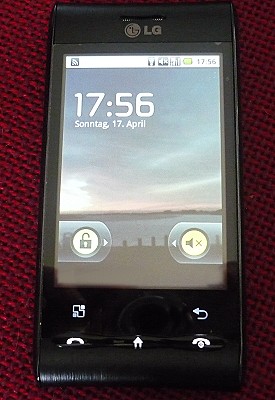
Gedacht, getan, ein LG GT540 Optimus wird beschafft, das schont die Reisekasse, denn es ist für ca. 120,- EUR (Stand April 2011) ohne Vertrag zu haben. Der Vorteil beim Kauf ohne Vertrag liegt darin, dass man sich nicht mit dem so genannten Branding (für den Telefonanbieter angepasste Firmware) herum ärgern muss. Ebenso fehlt der Simlock, der den Betrieb des Smartphones nur zusammen mit Sim-Karten eines bestimmten Telefonanbieters zulässt.
Dennoch, auch dieses Smartphone hat wie alle anderen eine
"individuelle" Version von Android, die für LG entwickelt wurde. ANDROID war
ursprünglich eine Bezeichnung für menschenähnliche Roboter. Und menschenähnlich
ist auch das Betriebssystem (oder vielmehr der Dämon dahinter) in seiner Gier - seiner unendlichen Gier nach
Daten, wie wir später noch sehen werden ...

Schnell wird das Smartphone geliefert - es ist ein schickes Teil. Ein Stift wird nicht mitgeliefert, aber einfacher geht es schon mit einem und so verpassen wir dem Smartphone direkt auch einen Teleskopstift. Die Tasche fehlt ebenfalls, ist aber für kleinstes Geld z.B. bei eBay zu bekommen.
Hinweis: Wir haben sogleich ein Update installiert von Android 1.6 auf Android 2.1.
Das Smartphone fährt hoch, man muss nun die ersten Einstellungen vornehmen. Jetzt nur ja nicht den Fehler machen und Google-Mail anklicken! Denn da wird nach einem Google-Konto verlangt, auch wenn man Google-Mail (Google E-Mail-Service) gar nicht nutzt. Big Brother is up!
Das Google-Konto stelle man sich als großes Datensammelbecken vor. Darin verwaltet werden die E-Mail-Adressen, Termine, Kontakte sowie die eigenen Konten zu Twitter, Facebook, Youtube usw. und sogar die Anwendungen, die man auf dem Smartphone benutzt.
Auch wenn uns Google glauben lässt, dass alles getan wird, damit diese
Daten sicher sind, eines sollte man nicht übersehen: Google hat somit den
Zugriff auf alle Daten zu einer Person, schön praktisch zusammengefasst.
Davon träumt so mancher Innenpolitiker dieser Republik. Wir wollen aber Google unsere Daten nicht so einfach überlassen.
Aber geht das? Wir wollen unser Smartphone so weit irgend möglich "degooglen".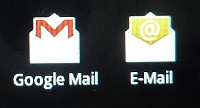
Wir lehnen das Anlegen eines Google-Kontos ab. Die E-Mail-Konten bei unseren Providern kann man mit E-Mail (nicht Google-Mail) manuell einrichten. Das funktioniert ähnlich wie bei Outlook und ist auch schnell erledigt. Tipp: Der Abruf der E-Mails sollte auf "manuell" eingestellt werden, sonst kann man bei einem Auslandsaufenthalt eine recht hohe Rechnung erzeugen, wenn man Mobilfunk nutzt. Ebenso sollte man das Alter der E-Mails, die gelesen werden sollen (Anzahl Tage) beschränken.
Doch schauen wir uns mal an, was alles auf dem LG Smartphone geboten wird. Zunächst einmal alles, was uns sinnvoll erscheint:
- Einstellungen
alles, was für Einstellungen des Smartphone benötigt wird, wie Wifi, Sounds. Wir schauen uns die Einstellungen zur Standortbestimmung, zur Synchronisierung, zur Speicherverwaltung und zu den Anwendungen an.
- Standort
Der Standort kann auf verschiedene Arten ermittelt werden.
1. per GPS
2. per GSM-Zelle, dazu wird die Mobilfunkzelle ausgewertet, in der man sich gerade befindet sowie die umliegenden Mobilfunkzellen. Das ergibt eine Art Kreuzpeilung mit recht genauen Ergebnissen.
3. anhand der Signale von den umliegenden WLan-Netzen ähnlich wie bei GSM. Es gibt Datenbanken mit Positionen von WLan-Netzen (Firmennetze, öffentliche Hotspots usw.), die dazu genutzt werden. Wir erinnern uns, dass Google versehentlich im Rahmen von Streetview die WLan-Netze miterfasst hat. All diese Daten sind in Deutschland auf Geheiß des Bundesdatenschutzbeauftragten natürlich wieder gelöscht worden - wir glauben an das Gute im Google!
Google wünscht sich, dass wir unseren Standort automatisch übermitteln lassen. Diese Angabe braucht Google, um standortspezifische Dienste (z.B. den nächsten Burgerladen) anzubieten oder zum Navigieren, das nur online zusammen mit Google-Maps funktioniert und deshalb eine Datenflatrate unbedingt erfordert mit all den bekannten Problemen im Ausland. Die Standortübermittlung versetzt aber Google auch in die Lage, ein recht genaues Bewegungsbild zu erhalten.
Damit der Standort nicht übermittelt wird, muss man nun den Haken in der Rubrik "Datenschutz" bei "Für Google freigeben" entfernen. Das GPS kann man ruhig aktivieren, damit man es mit anderer Software, z.B. offline-Navigation, nutzen kann. Braucht man das GPS gerade nicht, empfiehlt es sich, es zu deaktivieren, das spart Strom.
- Synchronisierung
Hierbei geht es um Funktionalität, mit der man seine Kontakte, Aufgaben, Termine usw. mit dem PC synchronisieren kann. Da wir wie so viele ein Outlook/Exchange basiertes System haben, ist dies zunächst nicht möglich. Google hat keine Synchronisierungsfunktion für diese Produkte zur Verfügung gestellt. Ein Versehen?
Man kann ja Kontakte und Termine synchronisieren, nur eben nicht mit Outlook/Exchange, sondern nur über einen Online-Dienst wie z.B. mit dem Google-Konto. Hör ich da eine Nachtigall mit schweren Stiefeln trapsen ..?
Zum Glück gibt es Fremdsoftware: Solange man aber über keines dieser Programm verfügt, sollte man in der Rubrik "Datensynchronisierung" den Haken bei Hintergrunddaten entfernen, damit Anwendungen nicht im Hintergrund versteckt Daten senden und empfangen können.
- Speicherverwaltung
Will man mit dem Windows-PC auf die Speicherkarte des Smartphones zugreifen, muss man auf dem PC zuerst die Treiber installieren. Schließt man dann das Smartphone an, passiert - nichts. Man muss bei den Smartphone Einstellungen zuerst in der Rubrik "Speicherwaltung" den Haken bei "USB-Speicher" setzen. Dann muss man sich in der Titelzeile die Benachrichtigungen anzeigen lassen und bestätigen, dass man den Zugriff per USB akzeptiert.
Hat man auf diesem Weg eine apk-Datei (Installationsdatei) auf die Speicherkarte kopiert, muss man vor dem Installieren den USB-Zugriff deaktivieren, sonst wird der Zugriff auf die apk-Datei verweigert.
- Anwendungen
Für Android Smartphones gibt es mittlerweile zahlreiche Anwendungen, kostenlose und kostenpflichtige. Die erste Anlaufstelle ist dabei der so genannte Market. Will man dann so eine Anwendung aus dem Market nutzen, erscheint wieder einmal die heiß geliebte Frage nach dem Google-Konto. Kein Google-Konto - keine Anwendung - auch keine kostenpflichtige. Die Anwendungen werden in der Regel als apk-Dateien geliefert, die man direkt auf das Smartphone "downloaden" oder auf einem PC zwischenspeichern kann.
Wir haben tatsächlich ein Google-Konto, damit wir bei Youtube Videos speichern können. Auch hier gilt seit einiger Zeit: Kein Google-Konto - keine Videos. Dieses Google-Konto verwaltet auch nur unsere Videos wie z.B. den Defenderkurs und sonst nichts. Also was spricht dagegen, dieses Konto dazu zu benutzen, um eine Anwendung zu erwerben. Die Rechnung haben wir allerdings ohne Google gemacht: Schnell stellt Google fest, dass in dem Konto gar kein Smartphone registriert ist und ohne Registrierung unseres Smartphones mit all seinen schönen Daten kriegt man im Market auch keine Anwendung. Die Erklärung hierfür ist simpel: Im Market soll es nur sichere Anwendungen geben, und das wird von Google überwacht. Über das Google-Konto verwaltet die Firma, wer welche Anwendung hat. Wenn nun Google nachträglich feststellt, dass eine Anwendung nun doch nicht so sicher erscheint, wird sie remote auf den Smartphones der Benutzer deinstalliert und dafür muss Google die Smartphones eben kennen. Dies hat Google bereits praktiziert. Tja, dieses Unternehmen sorgt für uns wie eine Mutter, nur wir wollen so viel Fürsorge nicht!
Die Fürsorge reicht aber noch weiter, ab Android 2.2 soll es automatische Update-Funktionen für installierte Anwendungen geben. Neben den üblichen Patches sollen auch Funktionserweiterungen geplant sein. Wer hierbei z.B. an den Bundestrojaner denkt, hat wirklich eine miese - ganz miese Phantasie ...
Zum Glück gibt es alternative "Märkte" und eine Reihe von Entwicklern bieten ihre Produkte auch zum direkten Download ohne Market an. Dass hierbei die gleiche Vorsicht und Sorgfalt erforderlich ist, wie bei Downloads von Anwendungen auf den PC, versteht sich von selbst. Damit man die Anwendungen der alternativen Märkte installieren kann, muss in der Rubrik "Anwendungen" der Haken bei "Unbekannte Quellen" gesetzt werden.
- Standort
-
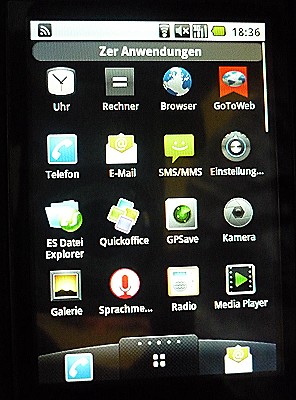 Telefon
Wie kaum anders zu erwartet, findet man hier alle Funktionen zum Telefonieren. - SMS/MMS
Funktionen zum Empfang und Versand von SMS und MMS.
- E-Mail
Funktionen zum Empfang und Versand von E-Mails. Man kann bis zu sieben E.Mail-Konten einrichten. - Rechner
Ein Taschenrechner - und er funktioniert sogar offline!
- Uhr
Funktionen für die Einstellung der Uhr und des Weckers.
- Browser
Der HTML-Internetbrowser. Wir empfehlen natürlich, die Einstiegsseite "Google" in den Einstellungen zum Browser durch das zu ersetzen!
- Wapedia
Funktionen für Wissensdurstige - die direkte Verbindung zu Wikipedia, besonders formatiert für das kleine Display. - RSS-Viewer
Funktionen für Nachrichtenjunkies - die direkte Verbindung zu den Nachrichtentickern der Welt.
Folgende Auswahl können wir empfehlen:- Eilmeldungen von Spiegel Online http://www.spiegel.de/schlagzeilen/eilmeldungen/index.rss
- Tagesschau Ticker http://www.tagesschau.de/newsticker.rdf
- Google-Maps
Funktionen für Google-Maps, es ist KEIN Google-Konto erforderlich. - Media Player
Funktionen zum Abspielen von Musik und Videos, die auf dem Smartphone gespeichert sind. - Musik
Noch ein Mediaplayer, spezialisiert auf Musik.
- Radio
Funktionen zum Radiohören über FM (Kopfhörer müssen angeschlossen sein!) - Sprachmenue
Funktionen zum Aufzeichnen von Sprache und Musik, die man versenden auch auch als Klingelton verwenden kann. - Galerie
Funktionen zum Anzeigen der Fotos, die auf dem Smartphone gespeichert sind. - Kamera
Funktionen zum Fotografieren und Filmen.
- QuickOffice
Funktionen für die Anzeige von Dateien in den Formaten Pdf, Word, Excel und Powerpoint. - Java Download
Funktionen zum Verwalten von Java-Anwendungen.
- Homescreen
Funktionen zum Einstellen den Desktops, man hat die Anwahl zwischen Standard oder LG. Das benutzt man in der Regel ein einziges Mal.
Folgende Anwendungen sind nur bedingt sinnvoll:
-
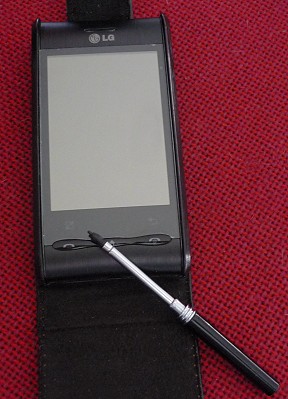 Google-Mail
Funktionen zum Verwalten von E-Mails, das Google-Konto ist obligat. - Google-Talk
Funktionen zum Chatten, das Google-Konto ist obligat.
- Kontakte
Funktionen zum Verwalten von Kontakten, das Google-Konto ist obligat. - Kalender
Funktionen zum Verwalten von Terminen, das Google-Konto ist obligat. - Market
Anwendungen für das Smartphone, das Google-Konto ist obligat.
- Shazam
Funktionen zur Erkennung von Musik. Nettes Spielzeug, jedoch ab 5 Titeln im Monat kostenpflichtig! - Youtube
Funktionen für alle, die z.B. vom Defenderkurs einfach nicht genug bekommen - die direkte Verbindung zu Youtube! - Twitter for LG
Funktionen für den Zugriff auf Twitter. - Facebook for LG
Funktionen zum Synchronisieren der Kontakte, Melden des Standorts an die Freunde usw. - eine andere Form des Big Brothers.
- In der Nähe
Funktionen, die anhand der Standortbestimmung in der Nähe liegende Restaurants, Kinos usw. anzeigen. Wenn man das nutzen möchte, kann man für die Suche die Standortübermittlung freischalten und gegebenenfalls das GPS aktivieren. - Latitude
Funktionen, die anhand der Standortbestimmung zeigen, wo sich Freunde aufhalten. Man kann dann auf kürzestem Weg zu ihnen navigieren. Latitude verwaltet auch, wo man sich am häufigsten aufhält oder welchen Weg man zurückgelegt hat. Das Google-Konto ist - natürlich - obligat. - Navigation
Funktionen für die Online-Navigation. - Foursquare
Funktionen eines Geolocalistendienstes, mit dem man Empfehlungen erhält von seinen Freunden oder allen Teilnehmern. Die Standortbestimmung ist auch hier Voraussetzung. - Layar
Funktionen, mit denen anhand der Standortbestimmung Zusatzinformationen eingeblendet werden, wie z.B. Sehenswürdigkeiten, Facebook-Benutzer in der Nähe usw. - App Advisor
Eine Liste von Anwendungen, die LG vorschlägt. Wir haben nichts wirklich Interessantes gefunden. - Video Editor
Funktionen für Videoschnitt - nicht nur Mäusekino gucken, nein auch im Mäusekino gleich die Filme machen ... - The Sims 3
Ein Spiel.
 Aber leider benötigt man doch noch was mehr, damit das Smartphone richtig
Spaß macht:
Aber leider benötigt man doch noch was mehr, damit das Smartphone richtig
Spaß macht:
- Dateiexplorer
Es gibt kein Bordmittel, mit dem man sich den Inhalt der Speicherkarte anschauen kann. Wir haben uns für die Freeware ES Explorer entschieden, die es in den alternativen Märkten gibt. - Datensicherung
Wer Stunden damit zugebracht hat, alles optimal einzustellen und Anwendungen zu installieren, der möchte das auch sichern. Wir haben uns für Titanum Backup entschieden, das es in den alternativen Märkten gibt. Voraussetzung ist das "Rooten" des Smartphones, dazu gibt es im Internet jede Menge Anleitungen. - Lesezeichenverwaltung
Der Standardbrowser hat keine Möglichkeit, Lesezeichen zu sortieren oder gar zu strukturieren. Wir haben uns für GoToWeb entschieden, das es in den alternativen Märkten gibt. Für unterwegs haben wir neben den Links auf Wetter und Unwetterdienste auch immer noch http://www.leo.de dabei, ein praktisches Wörterbuch für allerlei Sprachen. - Standort
Der Standort ist durchaus interessant, aber ohne den Googlezugriff. Wir haben uns für GPSSave entschieden, das es in den alternativen Märkten gibt.
- Navigation
Mit Bordmitteln ist Offline-Navigation nicht möglich. Wir werden es zunächst mit NavIt probieren.
Dazu vielleicht demnächst mehr ...
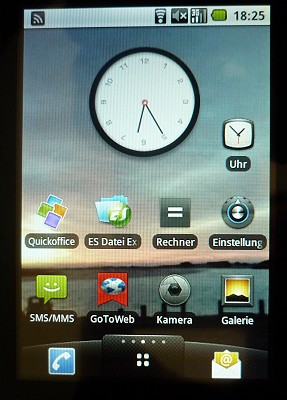
Es empfiehlt sich, auf dem Desktop Verknüpfungen zu den meist verwendeten Anwendungen anzulegen und natürlich auch ein schönes Hintergrundbild. In der Anwendungsliste ist das Einrichten von Anwendungskategorien sinnvoll oder man sollte sich zumindest die Arbeit machen, die unliebsamen Anwendungen, die sich (natürlich) nicht deinstallieren lassen, ganz nach unten zu schieben.
Nun zur Frage aller Fragen: Wie greift das Smartphone auf das Internet zu? Mobilfunk oder Wifi? Wenn das Smartphone Zugriff auf ein Wifi hat, dann wird das Wifi benutzt, ansonsten der Mobilfunk. ABER Vorsicht, wenn die Wifi-Verbindung instabil ist, dann erscheint ganz kurz die Meldung "Verbindung zum Mobilfunkdatennetz" und schon ist man im Mobilfunknetz unterwegs, was dann je nach Tarif kostenpflichtig sein kann. Hier sollte man dann sofort die Wifi-Verbindung überprüfen.
So, nun ist das Wesentliche geklärt und unser Smartphone ist fertig und bereit für die nächste Tour - und
Google wird es gar nicht so richtig mitbekommen, erst wenn wir im Explorer
Magazin den Bericht dazu veröffentlichen ...


© 2011 Sixta Zerlauth, Explorer Magazin

